Ảnh ngẫu nhiên

The_voi2.jpg DEM_TINH_NHAN.swf Hon_que1.swf De_Gio_Cuon_Di.mp3 Buc_thu_tinh_thu_hai.swf Qt1.swf 4ca095cf_06dff7d8_4b999573_606333f5_4ac2fd50_0c396d1b_090706022446606641.gif MUNG_NANG_XUAN_VE.swf Mongban.swf Papa-PaulAnka.mp3 2051.jpg A41.jpg F.swf Moi1.swf Xuan_da_ve.swf CONON_THANH_CO.swf Trungthu.swf DIHOCA1.swf 0.doiban.jpg TINHMETC.swf

WEBSITE TRỰC TUYẾN

Tài nguyên

WEBSITE LIÊN KẾT


Tra theo từ điển:


Hỗ trợ trực tuyến

  • (Trần Công Bỉnh)

Thống kê

  • truy cập   (chi tiết)
    trong hôm nay
  • lượt xem
    trong hôm nay
  • thành viên
  • Bạn đến thăm nhà

    1 khách và 0 thành viên

    ĐẤT NƯỚC MẾN YÊU

    NHẠC CỦA TUI

    Chào mừng quý vị đến với Website của Trần Công Bỉnh.

    Quý vị chưa đăng nhập hoặc chưa đăng ký làm thành viên, vì vậy chưa thể tải được các tư liệu của Thư viện về máy tính của mình.
    Nếu đã đăng ký rồi, quý vị có thể đăng nhập ở ngay ô bên phải.
    Gốc > Công nghệ-Thông tin > Đồ họa flash >

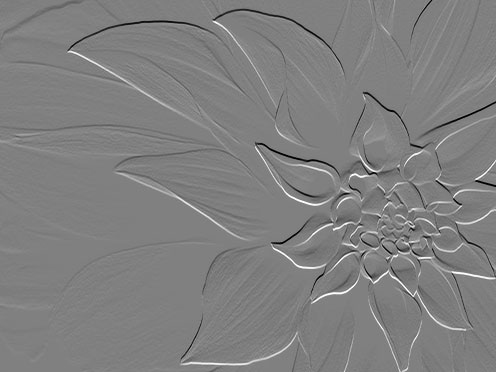
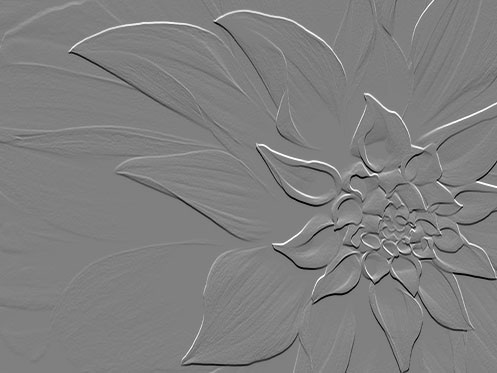
    Tạo ảnh chạm nổi

    Bạn sở hữu một số bức ảnh chân dung hay ảnh hoa rất đẹp và muốn tạo ra khuôn ảnh chạm nổi từ những bức ảnh đó. Một số bước đơn giản sau đây sẽ giúp bạn dễ dàng thực hiện việc đó với PhotoShop
    Bước 1

    Chọn bức ảnh mà bạn muốn chạm nổi, nếu bạn chưa có sẵn ảnh trên máy có thể lấy bức ảnh sau:

    Bước 2

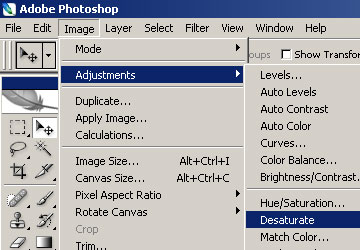
    Vào Image > Adjustments > Desaturate để chuyển bức ảnh sang màu đen trắng

    Bước 3

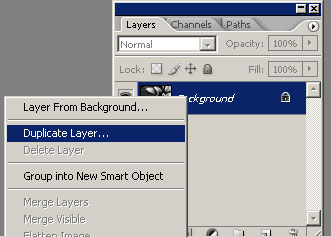
    Tại panel Layer, chuột phải vào layer ảnh và chọn Duplicate layer (nhân đôi layer hiện tại lên). Đổi tên layer mới theo tên bạn muốn.

    Bước 4

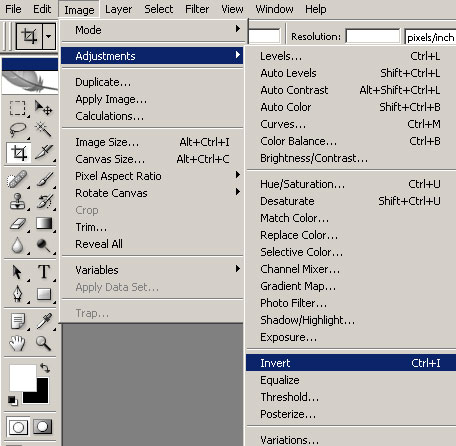
    Vào Image > Adjustments > Invert, bạn sẽ có một bức ảnh như tấm ảnh chụp x quang.

    Bước 5

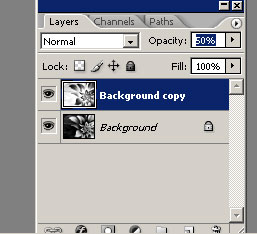
    Tại panel Layer, thiết lập Opacity của layer mới là 50% (layer ảnh x quang), bạn sẽ thấy bức ảnh của bạn chuyển thành hình nền màu xám.

    Bước 6

    Kích chọn công cụ Move to (V) và dùng các phím mũi tên để di chuyển bức ảnh layer trên. Nếu bạn di chuyển ảnh lên trên, ảnh của bạn sẽ là chạm trìm, di chuyển ảnh xuống dưới, ảnh sẽ là chạm nổi.


    Nhắn tin cho tác giả
    Trần Công Bỉnh @ 07:21 14/07/2009
    Số lượt xem: 332
    Số lượt thích: 0 người
     
    Gửi ý kiến